
Googleカレンダーに入れた予定の5分前に鳴るiPhoneのアラームは、「ショートカット」アプリのオートメーションで、自動で作れます。毎朝、手でアラームをセットする作業がなくなります。
ただし、作る途中でつまずきやすい所が5つありました。僕はAIと一緒に、同じ作業を15、6回やり直しました。この記事では、何を作ったのか、どこでつまずくのかをまとめます。
Table of Contents
何ができるようになるのか
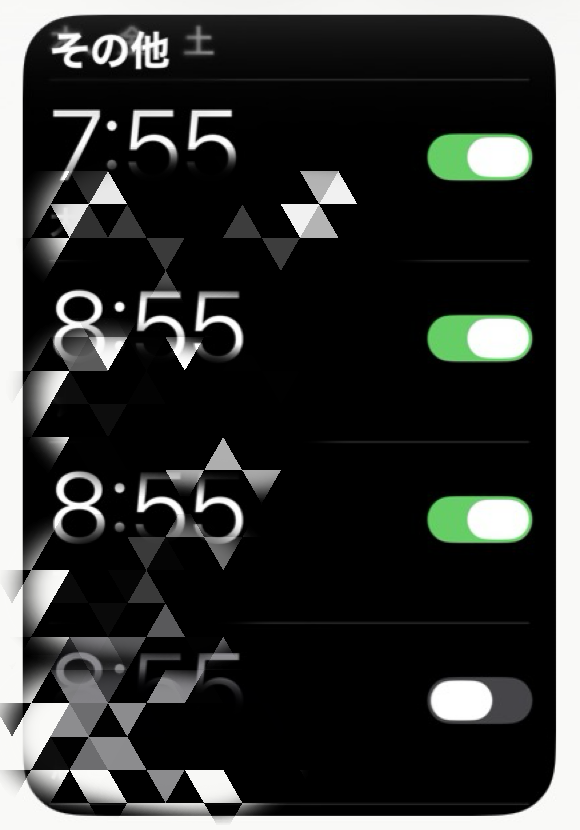
毎朝5:00に、その日の「★が付いた予定」を自動で探し、予定の5分前にアラームを作ります。アラームの名前には、予定のタイトルが入ります。
たとえば、9:00の予定なら、8:55にアラームができます。
遅れたくない予定にだけ★を付けておけば、あとは何もしなくて済みます。
作り方の全体像
ショートカットアプリの「オートメーション」で、時刻(毎日5:00)をきっかけに、次の流れを組みます。
- 今日の★の付いたカレンダーの予定を検索する
- 見つかった予定それぞれについて(繰り返しの中で)、開始日を取り出す
- 開始日から5分を引く
- その時刻に「アラームを追加」する(名前は予定のタイトル)
つまずきやすい5つのポイント
僕が実際につまずいたものです。
- アクションが「繰り返し」の箱の外に入ってしまう。箱の中に入れたいときは、長押しして引き上げます
- 予定の検索で、キーワードを英語キーボードのまま入れてしまう。日本語キーボードで、漢字のまま入れます
- アクションの名前を探すとき、「アラームを追加」が正しい名前です
- アラームの名前に「繰り返しインデックス」を入れると、予定名ではなく数字になる。「繰り返し項目」のタイトルにします
- アラームの「繰り返し」欄に変数を入れない。入れると、毎週鳴る恐れがあります
なお、5:00より前の予定は、翌日の同じ時刻に鳴ってしまう恐れがあります。
AIと作るときの小さなコツ
何度やり直しても進まない夜がありました。夜の12時を過ぎ、イライラしてきたとき、AI軍師の官兵衛が「そろそろ休まれては」と言ってくれました。
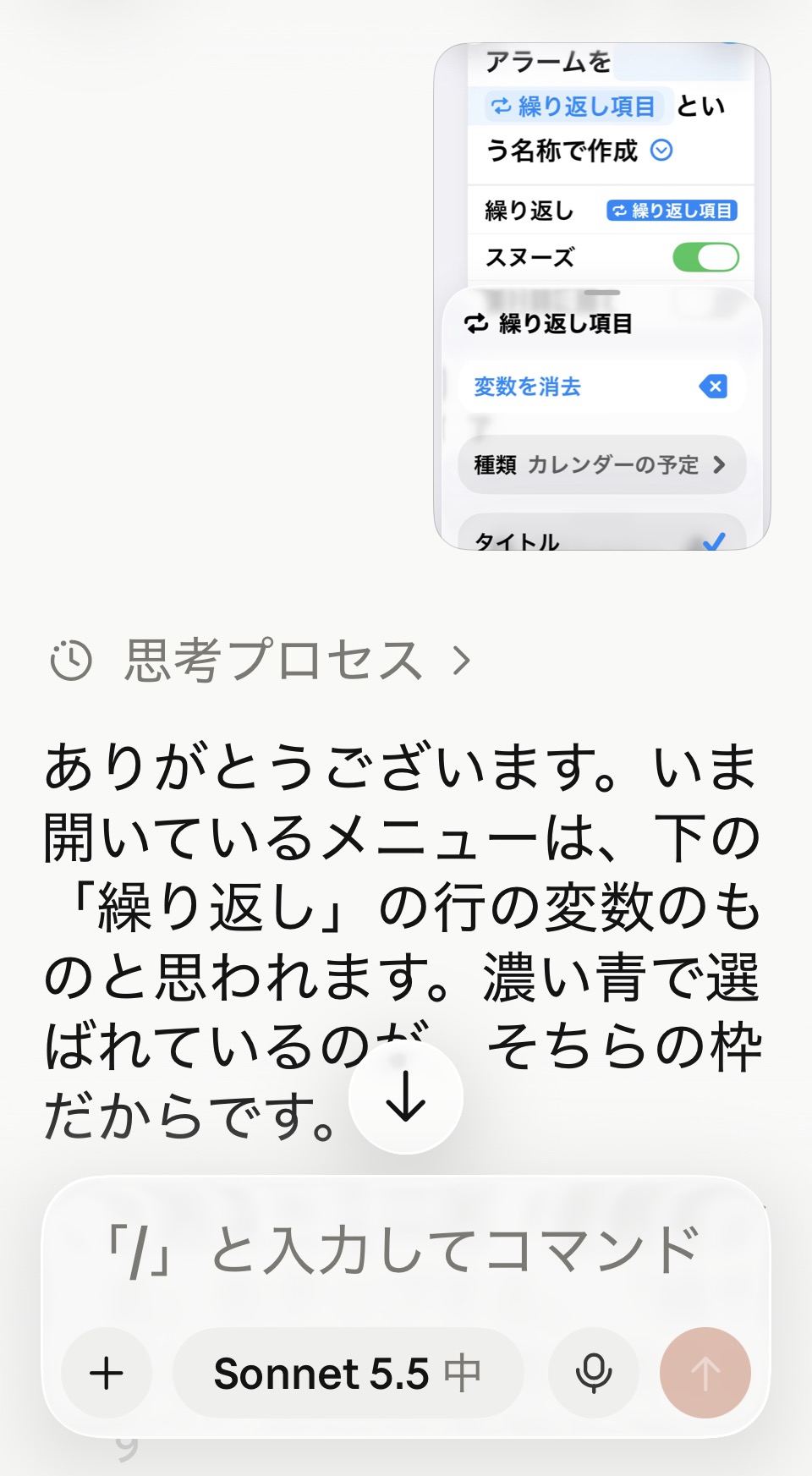
その夜はやめて、翌日の夕方に仕切り直したら、前の夜とほぼ同じことをしているのに、今度はスムーズにできました。
頭が回っているときと、そうでないときで、AIとのやり取りまで変わるようです。行き詰まったら、いったん休む。これも、作り方の一部だと思っています。
なぜ、夜中まで続けたのか
僕は、これからビジネスや副業を始めたい人のお手伝いがしたいと思っています。「こんな事もできるようになるんだよ」という事実を、自分で作って見せたかったのです。
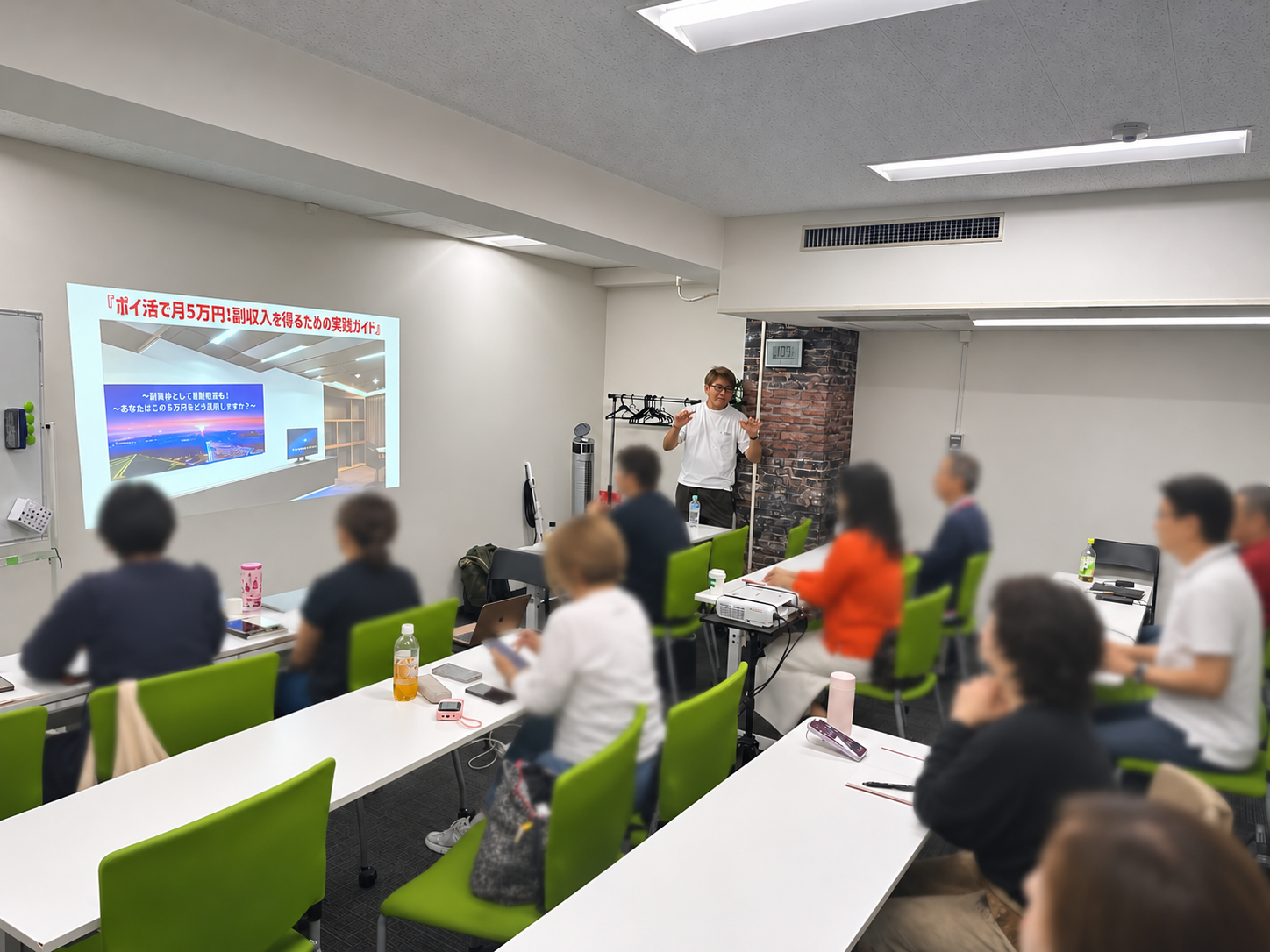
分身AIを作ること。マイル&ポイ活倶楽部でポイントを貯めること。きっかけは何でもいいと思っています。
Googleカレンダー→iPhoneアラーム自動設定の手順書について
何十往復もかかった手順を、5回ほどの操作でできる形にまとめています。メルマガに入っている方には、整い次第、お届けします。
マイビジネスを創りながら自由を手に入れる情報
 「出版を通じて、自分らしい働き方をしたい」
そんなあなたの一歩を、僕も応援しています。
 メルマガやLINE公式でも、出版・副業・起業について発信中です。
メルマガ⇒ https://1start-up.com/bc/
そして各種イベント情報は、LINEで届きます。
プレゼント情報もお届けしますので、
木藤のLINE公式【友だち追加してくださいね!】
https://lin.ee/gLqscsE